正版Office
登陆【Office 365开发人员中心网站】-【了解更多】-【立即加入】,然后登陆微软账号,如果没有可以注册一个。 https://developer.microsoft.com/zh-cn/office
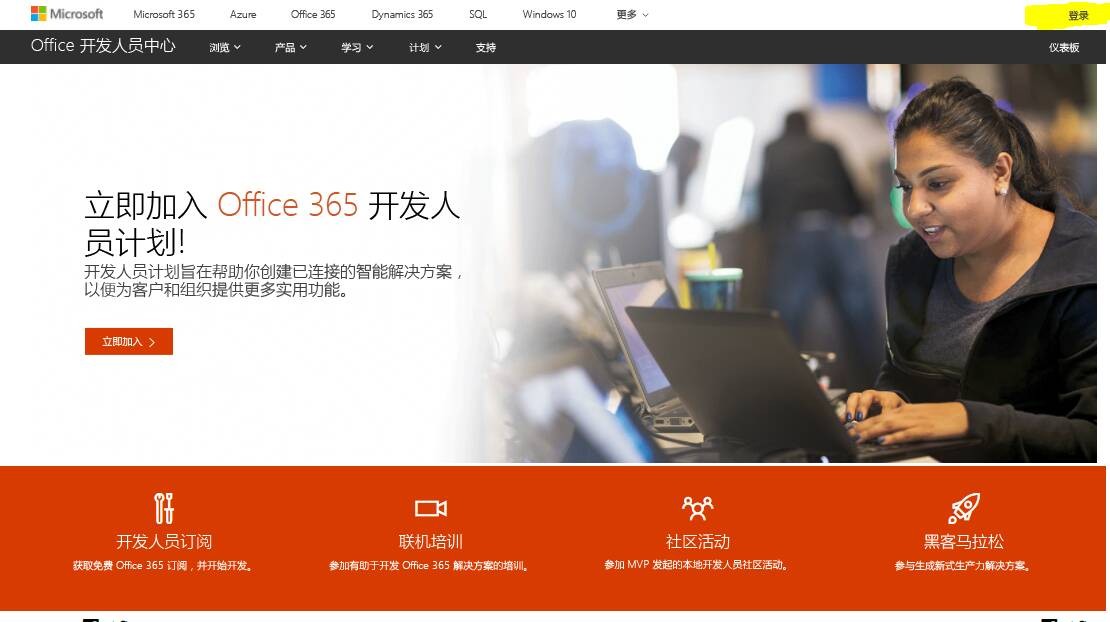
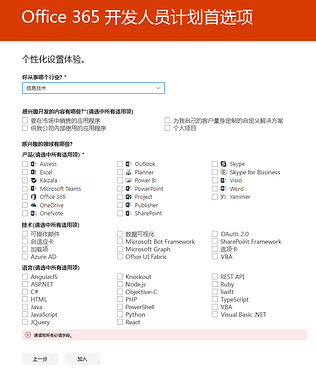
登录后,选择 立即加入 。 4. 在 Office 365 开发人员计划注册 页面,填写在线表单的以下字段:
- 联系人电子邮件
- 国家/地区
- 公司 公司填的越响亮越好
设置订阅
- 要获取 Office 365 开发人员订阅,请在配置文件页面上,选择“ 设置订阅 ”。
- 在 设置开发人员订阅 对话框中,创建一个用户名和域。 此帐户必须具有订阅的全局管理员权限。 可选择任何用户名或域名(只要没有被用过)。 请勿使用空格。
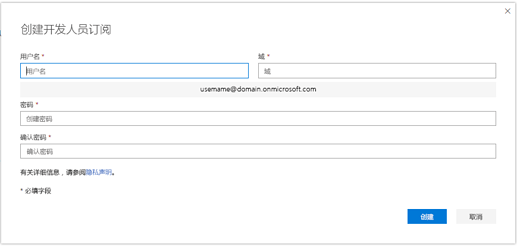
- 创建并确认密码。
- 选择 设置 。
- 如果要求你证明你不是机器人,请按照说明,然后选择“ 验证 ”。
tim1103提示: 验证码需要使用特殊手段才能连接上!
- 创建好订阅后,订阅名称和到期日期会出现在配置文件页。 重要 记下用户名和密码,因为需要用它来访问开发人员订阅。
配置订阅
- 在配置文件页,选择“ 转到订阅 ”,然后使用为开发人员订阅指定的用户 ID(例如,username@domain.onmicrosoft.com)和密码进行登录。
备注
请不要使用开发人员计划帐户 ID 登录到订阅。
- 使用应用启动器转到 管理员中心 。
- 在管理员中心主页上,选择 转到设置 。 这会转到 Microsoft 365 E5 开发人员设置 页面。
- 个性化设置登录和电子邮件 。 可以将订阅连接到域,或只需使用你创建的现有子域。 准备就绪后,选择 下一步 。
- 添加新用户 。 可以添加用户。 既有可能是虚拟用户,也可能是帮助开发的真实用户。 准备就绪后,选择“ 下一步 ”。
- 使用应用启动器转到 管理员中心 。
- 在管理员中心主页上,选择 转到设置 。 这会转到 Microsoft 365 E5 开发人员设置 页面。
- 个性化设置登录和电子邮件 。 可以将订阅连接到域,或只需使用你创建的现有子域。 准备就绪后,选择 下一步 。
- 添加新用户 。 可以添加用户。 既有可能是虚拟用户,也可能是帮助开发的真实用户。 准备就绪后,选择“ 下一步 ”。
备注
如果需要批量添加用户,可以稍后再执行此操作。 有关详细信息,请参阅 将用户逐一或批量添加到 Office 365 — 管理员帮助 。
- 向未经授权用户分配许可证 。 对于你想让其能够使用订阅的任何用户,向其授予许可证。 准备就绪后,选择 下一步 。
- 共享登录凭据 。 对于将访问订阅的任何真实用户,必须与其共享其登录凭据。 可以选择一种方法,如电子邮件、 下载或打印。 准备就绪后,选择 下一步 。
- 安装 Office 应用 。 可以选择在电脑上安装 Office 应用。 准备就绪后,选择 下一步 。
提示
随后访问仪表板时,转到仪表板之前请用你的 username@domain.onmicrosoft.com 帐户。
- 您已达到设置过程的结尾 。 已完成订阅设置。 您可以选择评价体验。 准备就绪后,选择 转到管理员中心 。
预配 Office 365 服务
后端服务需要一些时间来预配订阅,例如 SharePoint 和 Exchange。 在此步骤期间,应用启动器中和主页上一些图标显示为 设置中 (此应用仍在设置中) 。 此步骤不会超过一个小时。
预配完成后,即可使用新的 Office 365 订阅用于开发。 订阅 90 天后到期。
我们还建议启用版本选项以确保您可以尽快访问新的 Office 365 功能。 有关详细信息,请参阅 在 Office 365 中设置标准或定向版本选项